Domain tvtoolbar.de kaufen?
Wir ziehen mit dem Projekt
tvtoolbar.de um.
Sind Sie am Kauf der Domain
tvtoolbar.de interessiert?
domain@kv-gmbh.de · 0541-91531010
Domain tvtoolbar.de kaufen?
Was ist ein Green-Screen-Programm?
Ein Green-Screen-Programm ist eine Software, die es ermöglicht, den Hintergrund eines Videos oder Bildes durch einen grünen Bildschirm zu ersetzen. Durch die Verwendung eines Green-Screens können verschiedene Hintergründe oder Effekte in das Video eingefügt werden, um eine realistische oder kreative Darstellung zu erzielen. Das Programm ermöglicht es, den grünen Hintergrund zu entfernen und den gewünschten Hintergrund einzufügen. **
Wie deaktiviere ich das Screen Mirroring am TV?
Um das Screen Mirroring am TV zu deaktivieren, musst du je nach TV-Modell unterschiedliche Schritte befolgen. In den meisten Fällen kannst du das Screen Mirroring über das Einstellungsmenü des TVs deaktivieren. Suche nach den Optionen für die drahtlose Verbindung oder das Screen Mirroring und schalte es aus. Wenn du Schwierigkeiten hast, die richtigen Einstellungen zu finden, kannst du auch die Bedienungsanleitung des TVs konsultieren oder den Hersteller des TVs kontaktieren. **

Ähnliche Suchbegriffe für Screen
Top-Angebote
Produkte zum Begriff Screen:

-
Was ist der Unterschied zwischen Green-Screen-, Black-Screen- und Blue-Screen-Filmen?
Green-Screen-, Black-Screen- und Blue-Screen-Filme sind Techniken, die in der Filmproduktion verwendet werden, um Hintergründe oder Effekte in eine Szene einzufügen. Der Hauptunterschied liegt in der Farbe des Hintergrunds, der vor der Aufnahme verwendet wird. Beim Green-Screen wird ein grüner Hintergrund verwendet, beim Blue-Screen ein blauer Hintergrund und beim Black-Screen ein schwarzer Hintergrund. Die Wahl der Farbe hängt von den Elementen ab, die in der Szene eingefügt werden sollen und von der Kleidung oder den Requisiten der Schauspieler. **
-
Wie schaltet man den Screen Share beim LG TV aus?
Um den Screen Share beim LG TV auszuschalten, gehen Sie zu den Einstellungen des Fernsehers. Wählen Sie dort die Option "Netzwerk" oder "Verbindungen" aus. Dort finden Sie die Einstellungen für den Screen Share, die Sie deaktivieren können. **
-
Wie kann ich Screen Mirroring mit einem Panasonic TV durchführen?
Um Screen Mirroring mit einem Panasonic TV durchzuführen, benötigst du ein Gerät, das diese Funktion unterstützt, wie z.B. ein Smartphone oder Tablet. Stelle sicher, dass sowohl dein Panasonic TV als auch dein Gerät mit demselben WLAN-Netzwerk verbunden sind. Öffne dann die Einstellungen auf deinem Gerät, suche nach der Option "Screen Mirroring" oder "Bildschirmspiegelung" und wähle deinen Panasonic TV aus der Liste der verfügbaren Geräte aus. Folge den Anweisungen auf dem Bildschirm, um die Verbindung herzustellen und den Bildschirm deines Geräts auf dem Panasonic TV anzuzeigen. **
-
Wie funktioniert Screen Mirroring mit einem Samsung TV und einem Handy?
Um Screen Mirroring mit einem Samsung TV und einem Handy durchzuführen, müssen beide Geräte mit demselben WLAN-Netzwerk verbunden sein. Auf dem Samsung TV muss die Funktion "Screen Mirroring" aktiviert sein, während auf dem Handy die entsprechende Option in den Einstellungen oder im Benachrichtigungsfeld ausgewählt werden muss. Anschließend wird der Bildschirm des Handys auf den Samsung TV gespiegelt. **
Was ist der Unterschied zwischen einem Green Screen und einem Blue Screen?
Ein Green Screen und ein Blue Screen sind beide Hintergründe, die in der Film- und Fernsehproduktion verwendet werden, um spezielle Effekte zu erzeugen. Der Hauptunterschied besteht in der Farbe des Hintergrunds: Ein Green Screen verwendet einen grünen Hintergrund, während ein Blue Screen einen blauen Hintergrund verwendet. Die Wahl der Farbe hängt von den Elementen ab, die im Vordergrund platziert werden sollen, da sie sich besser von der gewählten Hintergrundfarbe abheben können. **
Wie kann ich eine übersichtliche TV-Programmübersicht für verschiedene Sender erhalten?
Du kannst eine übersichtliche TV-Programmübersicht für verschiedene Sender auf verschiedenen Websites wie TV Spielfilm, TV Movie oder TV Today finden. Alternativ kannst du auch die TV-Programmübersicht deines Fernsehanbieters nutzen. Ein TV-Programmguide auf deinem Smart-TV oder Receiver kann ebenfalls hilfreich sein. **
Top-Angebote
Produkte zum Begriff Screen:
-
Was ist ein Green-Screen-Programm?
Ein Green-Screen-Programm ist eine Software, die es ermöglicht, den Hintergrund eines Videos oder Bildes durch einen grünen Bildschirm zu ersetzen. Durch die Verwendung eines Green-Screens können verschiedene Hintergründe oder Effekte in das Video eingefügt werden, um eine realistische oder kreative Darstellung zu erzielen. Das Programm ermöglicht es, den grünen Hintergrund zu entfernen und den gewünschten Hintergrund einzufügen. **
-
Wie deaktiviere ich das Screen Mirroring am TV?
Um das Screen Mirroring am TV zu deaktivieren, musst du je nach TV-Modell unterschiedliche Schritte befolgen. In den meisten Fällen kannst du das Screen Mirroring über das Einstellungsmenü des TVs deaktivieren. Suche nach den Optionen für die drahtlose Verbindung oder das Screen Mirroring und schalte es aus. Wenn du Schwierigkeiten hast, die richtigen Einstellungen zu finden, kannst du auch die Bedienungsanleitung des TVs konsultieren oder den Hersteller des TVs kontaktieren. **
-
Was ist der Unterschied zwischen Green-Screen-, Black-Screen- und Blue-Screen-Filmen?
Green-Screen-, Black-Screen- und Blue-Screen-Filme sind Techniken, die in der Filmproduktion verwendet werden, um Hintergründe oder Effekte in eine Szene einzufügen. Der Hauptunterschied liegt in der Farbe des Hintergrunds, der vor der Aufnahme verwendet wird. Beim Green-Screen wird ein grüner Hintergrund verwendet, beim Blue-Screen ein blauer Hintergrund und beim Black-Screen ein schwarzer Hintergrund. Die Wahl der Farbe hängt von den Elementen ab, die in der Szene eingefügt werden sollen und von der Kleidung oder den Requisiten der Schauspieler. **
-
Wie schaltet man den Screen Share beim LG TV aus?
Um den Screen Share beim LG TV auszuschalten, gehen Sie zu den Einstellungen des Fernsehers. Wählen Sie dort die Option "Netzwerk" oder "Verbindungen" aus. Dort finden Sie die Einstellungen für den Screen Share, die Sie deaktivieren können. **
Ähnliche Suchbegriffe für Screen
-
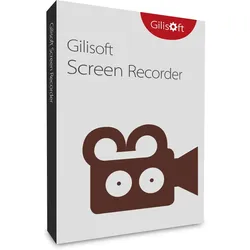
Gilisoft Screen RecorderGilisoft Screen Recorder - Das beste Bildschirmaufnahmeprogramm für Windows Gilisoft Screen Recorder ist eine leistungsstarke Bildschirmaufzeichnungssoftware für Windows, die alles aufzeichnet, was Sie auf dem Bildschirm sehen und hören/sagen, und Ihnen hilft, Webcam-Videos mit virtuellem Hintergrund aufzunehmen und diese in Echtzeit als komprimierte Videodateien zu speichern. Die von der Software aufgezeichneten Videos enthalten nicht die Benutzeroberfläche der verwendeten Software. Neben der Aufnahme auf einem einzelnen Monitor können Sie auch die Bildschirmaktivitäten auf mehreren Monitoren gleichzeitig erfassen. Mit dieser Software können Sie Webinare, Spiele und Skype-Videos in HD aufzeichnen und vieles mehr schnell und unkompliziert aufnehmen. Die intuitive und benutzerfreundliche Software bietet eine komplette Suite von Werkzeugen und Optionen für professionelle Bildschirmaufnahmen. Exklusive Funktionen von Gilisoft Screen Recorder Bildschirm und Webcam aufnehmen: Nehmen Sie den gesamten Bildschirm (unterstützt mehrere Monitore), ein einzelnes Fenster oder einen ausgewählten Bereich des Bildschirms auf. Sie können auch Videos von der Webcam (mit Unterstützung für virtuellen Hintergrund) oder gleichzeitig Bildschirm und Webcam aufzeichnen. Hochwertige Aufnahmen erzielen: Erstellen Sie professionelle Video-Tutorials und Screencasts mit hoher Audio- und Videoqualität. Mikrofon und Computer aufnehmen: Zeichnen Sie Videos mit Computergeräuschen, Mikrofon oder beidem gleichzeitig auf. Beim Aufnehmen zoomen: Vergrößern und verkleinern Sie den Aufnahmebereich und vergrößern Sie den Cursorbereich während der Aufnahme (maximal 4-fach). H264 GPU-Beschleunigungscodierung: Optimieren Sie die Aufnahmeleistung mit einem hardwarebeschleunigten H.264/HEVC-Encoder für schnelle Aufnahmen mit hoher Kompressionsrate und exzellenter Qualität. Beliebte Video-Ausgabeformate: Wählen Sie aus einer Vielzahl von HD-Videoformaten wie MP4, AVI, WMV, FLV, H264 und mehr. Auf Video zeichnen/Logo hinzufügen: Platzieren Sie Ihr eigenes Logo auf dem Video, um den Urheber zu zeigen. Zeichnen Sie während der Aufnahme auf das Video und fügen Sie wichtige Zeichnungen zu Ihren Tutorials hinzu. Schnappschüsse erfassen: Machen Sie hochwertige Desktop-Screenshots und speichern Sie diese als PNG-, JPG- oder BMP-Dateien, unabhängig davon, ob Sie die Videoaufnahme gestartet haben oder nicht. Aufnahmezeitplan: Legen Sie die Zeit für den Beginn einer Aufnahme fest und definieren Sie Bedingungen (z.B. Zeit, Dateigröße, Aufnahmedauer) für das automatische Beenden der Aufnahme. Nutzen Sie die erweiterte zeitgesteuerte Aufnahme, um Aufnahmen für eine Website oder jede andere Anwendung auf Ihrem Desktop zu planen. Countdown-Aufnahme & Auto-Stop-Aufnahme: Die Countdown-Aufnahme hilft Ihnen, sich auf die Aufnahme vorzubereiten und bestätigt den erfolgreichen Start. Die Auto-Stop-Aufnahme ermöglicht es Ihnen, Aufnahmen automatisch zu beenden, ohne manuell eingreifen zu müssen. Hotkeys: Verwenden Sie anpassbare Hotkeys, um die Aufnahme zu starten, zu pausieren, zu stoppen, Screenshots zu erfassen und andere Funktionen zu nutzen. Cursor- und Klick-Effekte: Betten Sie den Mauszeiger in die Aufnahme ein und fügen Sie Maus-Klickgeräusche und -effekte hinzu. Warum Gilisoft Screen Recorder? Gilisoft Screen Recorder bietet eine umfassende Lösung für alle Ihre Bildschirmaufzeichnungsanforderungen. Mit seiner benutzerfreundlichen Oberfläche und leistungsstarken Funktionen ist er ideal für die Erstellung von Tutorials, die Aufzeichnung von Spielen, Präsentationen und mehr. Egal, ob Sie Anfänger oder Profi sind, Gilisoft Screen Recorder bietet Ihnen die Werkzeuge, die Sie benötigen, um hochwertige Aufnahmen zu erstellen. Gilisoft Screen Recorder ist das ultimative Werkzeug für die Bildschirmaufnahme. Mit seinen vielfältigen Funktionen und der hohen Benutzerfreundlichkeit ermöglicht es Ihnen, professionelle Aufnahmen mühelos zu erstellen. Laden Sie Gilisoft Screen Recorder noch heute herunter und erleben Sie die beste Bildschirmaufzeichnungssoftware auf dem Markt! Systemanforderungen Windows 2000/XP/7/10/11 (32 bits &64 bits) macOS Android31,95 €*Versand: 0,00 €Sichere Weiterleitung zum Anbieter
-
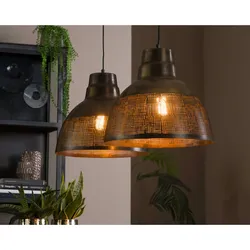
designline »Screen« HängelampeDiese Hängelampe screen ist aus Metall mit einer Bronze-Antik-Oberfläche hergestellt. Die handgefertigten Löcher sorgen für einen ausreichenden Lichtaustritt und eine ausgewogene Ausleuchtung des Raumes.Diese Lampe verleiht jedem Zuhause ein bisschen mehr Atmosphäre! Die Schirme sind separat in der Höhe bis zu 150 cm verstellbar. Die Verwendung von Led-Lichtquellen (8467) wird empfohlen. Produktdetails: aus Metall mit einer Bronze – Antik Oberfläche handgefertigtem Löcherindividuell höhenverstellbar bis 150 cm Fassung E27Passend für Glühbirne Globus Ø12,5Unter dem folgenden Link, können Sie das passende Leuchtmittel dazu bestellen: designline Leuchtmittel Led Filament Rund E27 Technische Daten (Breite x Höhe x Tiefe in cm): 95 x 150 x 38 cm Details zur Produktsicherheit209,00 €*Versand: 0,00 €Sichere Weiterleitung zum Anbieter
-
Wie kann ich Screen Mirroring mit einem Panasonic TV durchführen?
Um Screen Mirroring mit einem Panasonic TV durchzuführen, benötigst du ein Gerät, das diese Funktion unterstützt, wie z.B. ein Smartphone oder Tablet. Stelle sicher, dass sowohl dein Panasonic TV als auch dein Gerät mit demselben WLAN-Netzwerk verbunden sind. Öffne dann die Einstellungen auf deinem Gerät, suche nach der Option "Screen Mirroring" oder "Bildschirmspiegelung" und wähle deinen Panasonic TV aus der Liste der verfügbaren Geräte aus. Folge den Anweisungen auf dem Bildschirm, um die Verbindung herzustellen und den Bildschirm deines Geräts auf dem Panasonic TV anzuzeigen. **
-
Wie funktioniert Screen Mirroring mit einem Samsung TV und einem Handy?
Um Screen Mirroring mit einem Samsung TV und einem Handy durchzuführen, müssen beide Geräte mit demselben WLAN-Netzwerk verbunden sein. Auf dem Samsung TV muss die Funktion "Screen Mirroring" aktiviert sein, während auf dem Handy die entsprechende Option in den Einstellungen oder im Benachrichtigungsfeld ausgewählt werden muss. Anschließend wird der Bildschirm des Handys auf den Samsung TV gespiegelt. **
-
Was ist der Unterschied zwischen einem Green Screen und einem Blue Screen?
Ein Green Screen und ein Blue Screen sind beide Hintergründe, die in der Film- und Fernsehproduktion verwendet werden, um spezielle Effekte zu erzeugen. Der Hauptunterschied besteht in der Farbe des Hintergrunds: Ein Green Screen verwendet einen grünen Hintergrund, während ein Blue Screen einen blauen Hintergrund verwendet. Die Wahl der Farbe hängt von den Elementen ab, die im Vordergrund platziert werden sollen, da sie sich besser von der gewählten Hintergrundfarbe abheben können. **
-
Wie kann ich eine übersichtliche TV-Programmübersicht für verschiedene Sender erhalten?
Du kannst eine übersichtliche TV-Programmübersicht für verschiedene Sender auf verschiedenen Websites wie TV Spielfilm, TV Movie oder TV Today finden. Alternativ kannst du auch die TV-Programmübersicht deines Fernsehanbieters nutzen. Ein TV-Programmguide auf deinem Smart-TV oder Receiver kann ebenfalls hilfreich sein. **
* Alle Preise verstehen sich inklusive der gesetzlichen Mehrwertsteuer und ggf. zuzüglich Versandkosten. Die Angebotsinformationen basieren auf den Angaben des jeweiligen Shops und werden über automatisierte Prozesse aktualisiert. Eine Aktualisierung in Echtzeit findet nicht statt, so dass es im Einzelfall zu Abweichungen kommen kann. ** Hinweis: Teile dieses Inhalts wurden von KI erstellt.