Domain tvtoolbar.de kaufen?
Wir ziehen mit dem Projekt
tvtoolbar.de um.
Sind Sie am Kauf der Domain
tvtoolbar.de interessiert?
domain@kv-gmbh.de · 0541-91531010
Domain tvtoolbar.de kaufen?
Wie kann man die Farbeinstellungen in Windows bearbeiten?
Um die Farbeinstellungen in Windows zu bearbeiten, klicken Sie mit der rechten Maustaste auf den Desktop und wählen Sie "Anpassen". Klicken Sie dann auf "Farben" und Sie können die Hintergrundfarbe, Fensterfarben und Akzentfarben anpassen. Sie können auch den Dunkelmodus aktivieren oder benutzerdefinierte Farben auswählen. **
Wie kann man die Mausempfindlichkeit durch Farbeinstellungen anpassen?
Die Mausempfindlichkeit kann durch Farbeinstellungen nicht direkt angepasst werden. Die Farbeinstellungen betreffen in der Regel die Darstellung auf dem Bildschirm und haben keinen Einfluss auf die Empfindlichkeit der Maus. Um die Mausempfindlichkeit anzupassen, muss man in den Einstellungen des Betriebssystems oder der Maussoftware nach entsprechenden Optionen suchen. Dort kann man die Empfindlichkeit in der Regel über einen Schieberegler oder eine numerische Eingabe anpassen. **
Ähnliche Suchbegriffe für Farbeinstellungen
Top-Angebote
Produkte zum Begriff Farbeinstellungen:
-
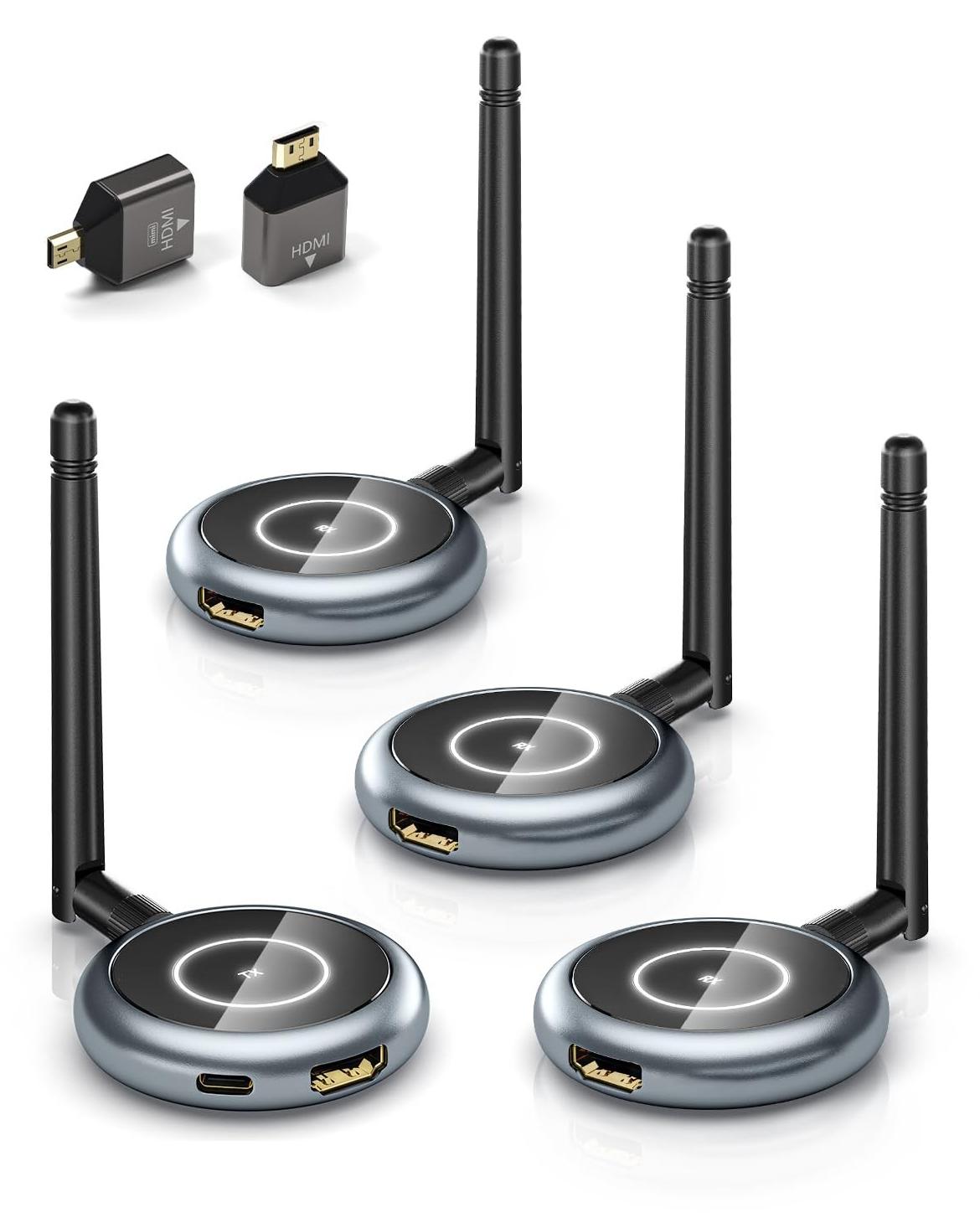
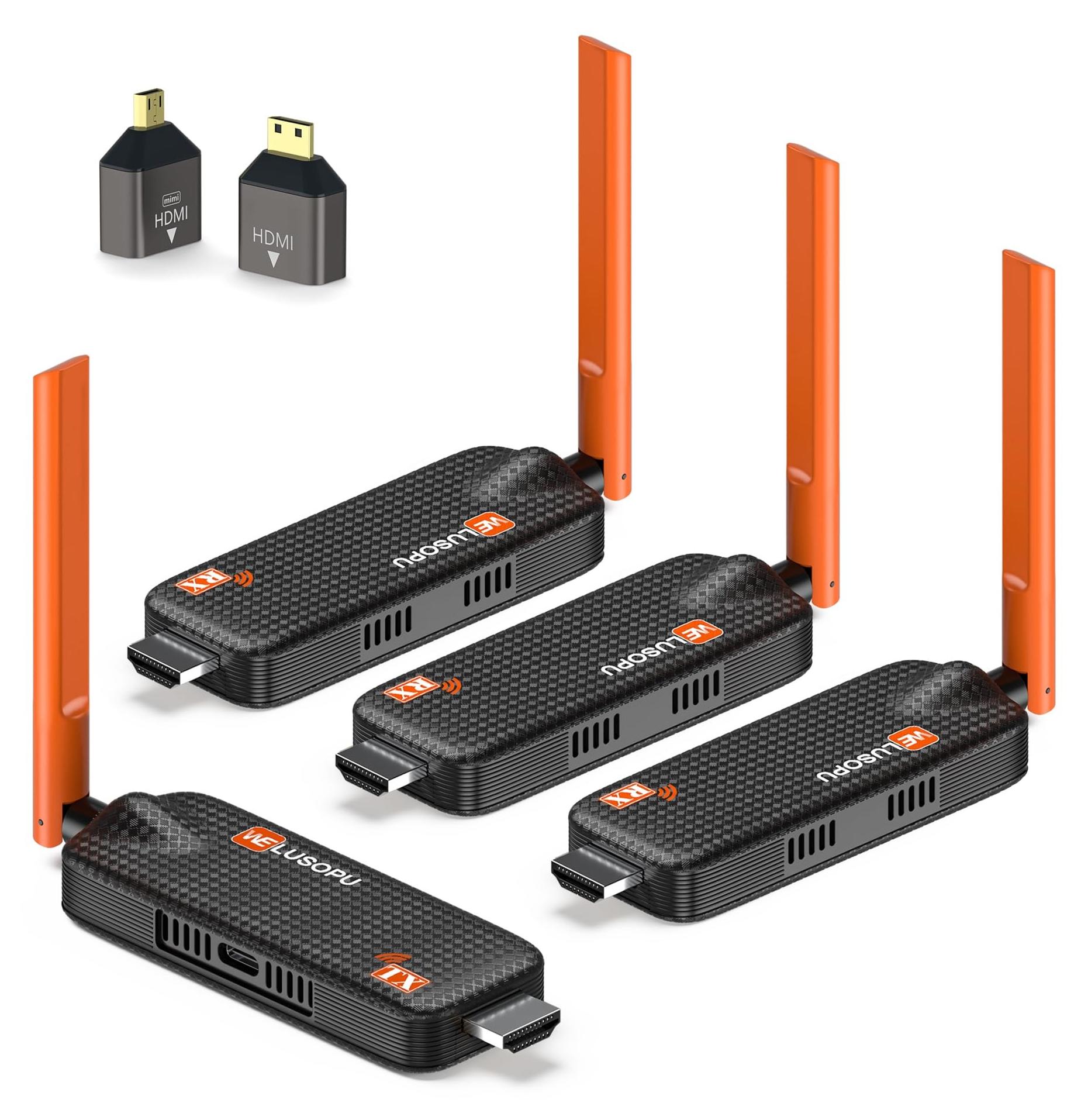
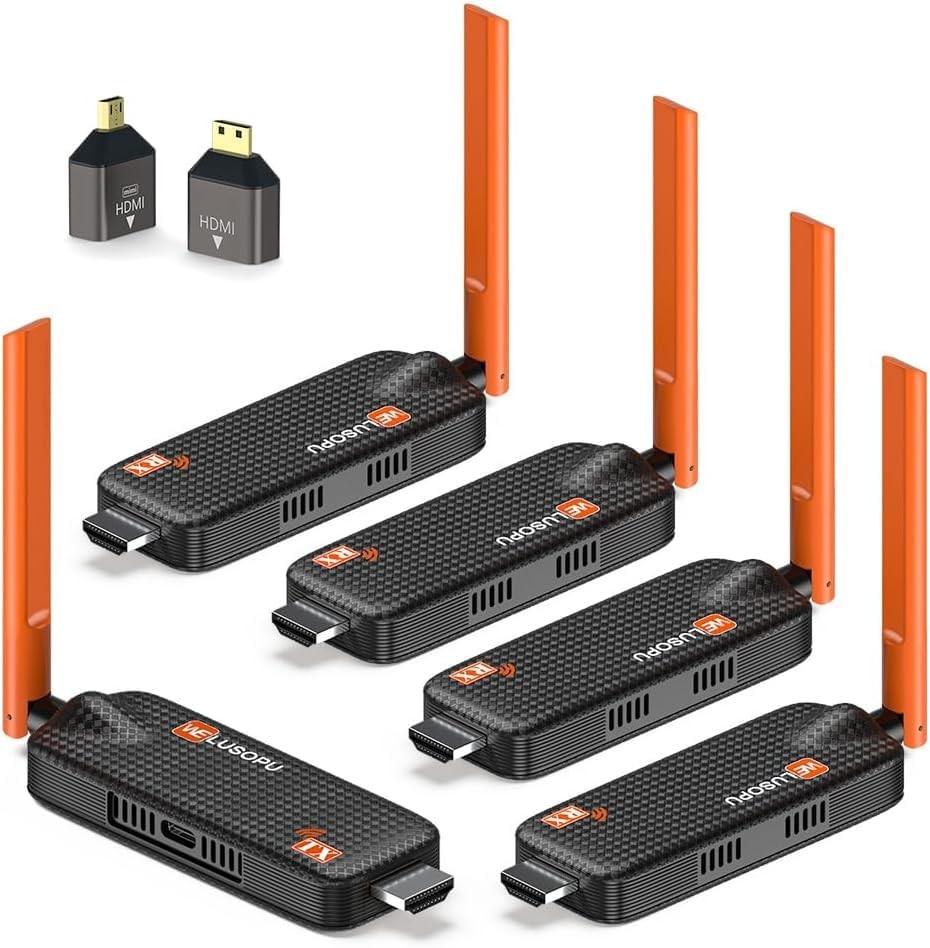
Kabelloser HDMI-Sender mit 3 Empfängern für einfaches StreamingMit diesem kabellosen HDMI-Sender- und Empfänger-Set können Sie ganz einfach Videos von Ihrem Laptop, PC oder Ihrer Kamera an mehrere Bildschirme übertragen. Das System bietet eine hochwertige Videoübertragung bis zu 1080p.EigenschaftenPlug-and-Play mit einfacher InstallationÜbertragungsreichweite bis zu 30 MeternKompatibel mit verschiedenen Geräten mit HDMI-AnschlussDieses Set ist perfekt für Präsentationen, Filmabende oder Spiele. Dank der geringen Latenzzeit erleben Sie ein flüssiges Streaming-Erlebnis ohne Unterbrechungen.SpezifikationenUnterstützung für 1080p bei 60 HzInklusive HDMI- und USB-KabelnBedienung mit DruckknopfWichtige HinweiseIdeal für den Einsatz im Innen- und AußenbereichKompatibel mit verschiedenen BildschirmenMit diesem kabellosen HDMI-Set erhalten Sie eine flexible Lösung für all Ihre Streaming-Bedürfnisse.416,95 €*Versand: 0,00 €Sichere Weiterleitung zum Anbieter
-
Kabelloser HDMI-Sender mit 3 Empfängern für Multi-Screen-StreamingDieser kabellose HDMI-Sender und die 3 Empfänger ermöglichen das einfache Streamen auf bis zu 6 Bildschirme gleichzeitig. Ideal für Präsentationen, Veranstaltungen oder Heimkinos.EigenschaftenUnterstützt das Streamen auf 6 BildschirmeBis zu 50 Meter kabellose ReichweiteKompatibel mit verschiedenen GerätenMit diesem Set können Sie einfach zwischen Geräten wechseln und eine zuverlässige Verbindung genießen, ohne sich mit Kabeln herumschlagen zu müssen. Perfekt für den Einsatz in verschiedenen Umgebungen.SpezifikationenNetzwerkverbindungstechnologie: HDMIAnzahl der HDMI-Anschlüsse: 4Audioausgang: SurroundVideo-Codierungsformat: H.264, H.265/HEVCWichtige HinweiseEinfache Installation mit Plug-and-Play-FunktionalitätIdeal für den professionellen und privaten GebrauchMit diesem kabellosen HDMI-Sender und -Empfängern erhalten Sie eine flexible und leistungsstarke Streaming-Lösung für all Ihre Bedürfnisse.416,95 €*Versand: 0,00 €Sichere Weiterleitung zum Anbieter
-
Kabelloser HDMI-Sender mit 4 Empfängern für Multi-Screen-StreamingMit diesem kabellosen HDMI-Sender und den 4 Empfängern können Sie problemlos auf bis zu 6 Bildschirme streamen. Dies macht es ideal für Präsentationen, Veranstaltungen oder gemütliche Filmabende mit Freunden.EigenschaftenUnterstützt das Streaming auf 6 BildschirmeBis zu 30 Meter kabellose ReichweiteKompatibel mit einer Vielzahl von GerätenDieses Set ist auf Benutzerfreundlichkeit ausgelegt und bietet eine zuverlässige Verbindung für all Ihre Streaming-Bedürfnisse. Genießen Sie die Freiheit des kabellosen Streamings mit dieser vielseitigen Lösung.SpezifikationenNetzwerkverbindungstechnologie: HDMIAnzahl der HDMI-Anschlüsse: 6Audioausgang: StereoVideo-Codierungsformat: H.264, H.265/HEVCWichtige HinweiseEinfache Installation ohne zusätzliche SoftwareIdeal für den Einsatz zu Hause und im BüroWählen Sie diesen kabellosen HDMI-Sender und -Empfänger für eine flexible und effektive Streaming-Lösung, die alle Ihre Erwartungen erfüllt.507,95 €*Versand: 0,00 €Sichere Weiterleitung zum Anbieter
-
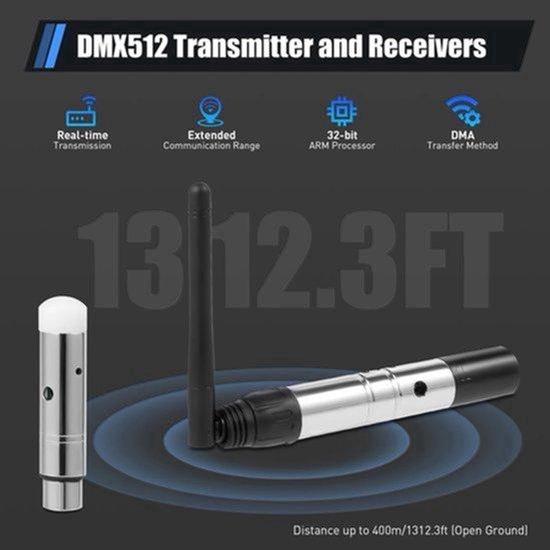
Drahtloser DMX512-Beleuchtungs-Sender - Drahtloser Sender - Drahtloser Empfänger - Lichtsteuerung - Lichtregelung - Reichweite: 400 Meter - 126 KanäleProfessionelle drahtlose DMX512-Beleuchtungssteuerung für optimale Kontrolle. Suchen Sie nach einer zuverlässigen und einfachen Möglichkeit, Ihre Bühnenbeleuchtung drahtlos zu steuern? Mit diesem drahtlosen DMX512-Sender und -Empfänger können Sie alle Ihre Beleuchtungsanwendungen ohne Kabelsalat steuern. Perfekt für Theater, Konzerte, Veranstaltungen oder sogar größere Sporthallen, wo eine schnelle und stabile Lichtsteuerung unerlässlich ist. Warum dieser drahtlose Lichtsender ideal für Sie ist: Das System sorgt für eine reibungslose Kommunikation zwischen Ihrer Lichtkonsole und verschiedenen Lampen, sodass Sie komplexe Lichtshows problemlos und präzise ausführen können. Dank der großen drahtlosen Reichweite von bis zu 400 Metern arbeiten Sie frei und ohne Einschränkungen, auch in großen Räumen. Wichtige Merkmale auf einen Blick: * Mehrere unabhängige Netzwerke: Mit 7 separaten ID-Codes können Sie gleichzeitig mehrere Geräte anschließen, ohne Störungen oder Interferenzen. * Extrem stab313,31 €*Versand: 0,00 €Sichere Weiterleitung zum Anbieter
-
Wie kann ich die Farbeinstellungen meiner Grafikkarte ändern?
Um die Farbeinstellungen deiner Grafikkarte zu ändern, kannst du normalerweise die Einstellungen über die Grafikkartensoftware öffnen. Suche nach einem Programm wie "NVIDIA Control Panel" oder "AMD Radeon Settings" und öffne es. Dort findest du Optionen zur Anpassung der Farbsättigung, des Kontrasts und anderer Farbeinstellungen. **
-
Gibt es eine Möglichkeit, die Farbeinstellungen von Windows 10 zurückzusetzen?
Ja, es gibt eine Möglichkeit, die Farbeinstellungen von Windows 10 zurückzusetzen. Gehen Sie dazu zu den "Einstellungen" und wählen Sie "Personalisierung" aus. Klicken Sie dann auf "Farben" und scrollen Sie nach unten, um die Option "Standard" auszuwählen. Dadurch werden die Farbeinstellungen auf die Standardeinstellungen von Windows 10 zurückgesetzt. **
-
Wie kann ich die Farbeinstellungen des Samsung C24FG73 Monitors anpassen?
Um die Farbeinstellungen des Samsung C24FG73 Monitors anzupassen, können Sie das OSD (On-Screen Display) verwenden. Drücken Sie die Menütaste auf dem Monitor, um das OSD-Menü aufzurufen. Navigieren Sie dann zu den Farbeinstellungen und passen Sie die Helligkeit, den Kontrast, die Farbtemperatur und andere Optionen nach Ihren Vorlieben an. **
-
Wie kann ich die Farbeinstellungen auf meinem Nvidia-Desktop ändern?
Um die Farbeinstellungen auf Ihrem Nvidia-Desktop zu ändern, können Sie die Nvidia Systemsteuerung öffnen. Klicken Sie mit der rechten Maustaste auf den Desktop und wählen Sie "Nvidia Systemsteuerung" aus dem Kontextmenü. In der Systemsteuerung können Sie dann die Farbeinstellungen anpassen, indem Sie auf "Anzeige" und dann auf "Farbeinstellungen" klicken. **
Wie kann man die Farbeinstellungen der Roccat Isku Tastatur anpassen?
Um die Farbeinstellungen der Roccat Isku Tastatur anzupassen, kannst du die Roccat Swarm Software verwenden. Diese ermöglicht es dir, die Beleuchtung der Tastatur individuell anzupassen, indem du Farben auswählst oder eigene Farbprofile erstellst. Du kannst auch verschiedene Beleuchtungseffekte einstellen, wie zum Beispiel pulsierende oder sich verändernde Farben. **
Wie kann ich die Farbeinstellungen der Razer Ornata Chroma Tastatur ändern?
Um die Farbeinstellungen der Razer Ornata Chroma Tastatur zu ändern, musst du die Razer Synapse Software herunterladen und installieren. Öffne dann die Software und wähle die Ornata Chroma Tastatur aus. Dort kannst du verschiedene Farbeffekte auswählen, die Helligkeit anpassen und individuelle Farben für jede Taste festlegen. Sobald du mit den Einstellungen zufrieden bist, werden sie automatisch auf deine Tastatur übertragen. **
Top-Angebote
Produkte zum Begriff Farbeinstellungen:
-
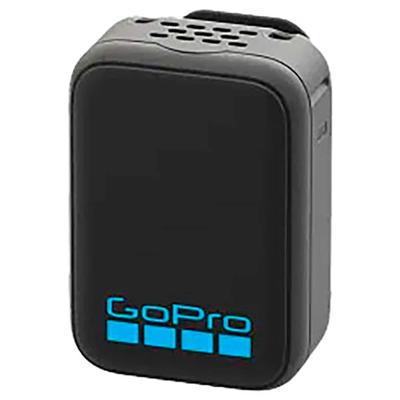
GOPRO Streaming-Mikrofon "Drahtloser Mikrofon-Sender", schwarz, MikrofoneDer GoPro Wireless Mic Transmitter ist ein ultrakompakter Funkmikrofon-Transmitter, der kristallklaren, professionellen Ton direkt an Ihre GoPro-Kamera oder Ihr Smartphone liefert – einfach, schnell und ohne Kabelverbindung zu vorhandenen Geräten....49,99 €*Versand: 5,95 €Sichere Weiterleitung zum Anbieter
-
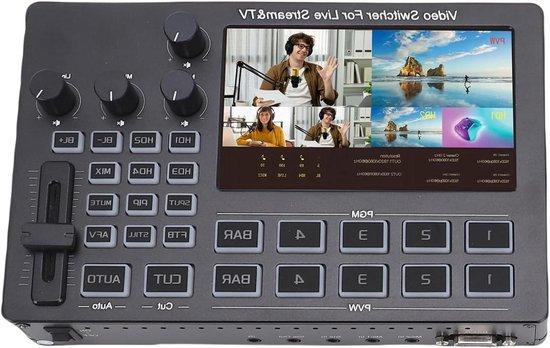
Video-Switcher - Live-Streaming-Mixer - Multi-Kamera-Streaming - Integriertes 5-Zoll-Display - 4 Kanäle - SchwarzVerbessern Sie Ihre Live-Übertragungen mit diesem professionellen Videoschalter, der mit einem integrierten 5-Zoll-Display für die direkte Überwachung ausgestattet ist. Verabschieden Sie sich von komplexen Aufbauten und genießen Sie nahtlose Übergänge zwischen Ihren Kameras - ein Muss für jeden Content-Ersteller, der eine professionelle Präsentation anstrebt. Dieser Schalter unterstützt bis zu vier HD-Multimedia-Schnittstellen und bietet eine Vielzahl an anpassbaren Übergangseffekten und Szenenvorlagen, mit denen Sie mühelos professionelle Ergebnisse erzielen. Egal, ob Sie Online-Kurse geben, eine Veranstaltung streamen oder eine Produktdemonstration durchführen, die intuitive Bedienung und fortschrittliche Funktionen wie Bild-in-Bild und Chroma Key machen Ihre Produktion perfekt. Mit dem flexiblen AUX HD-Multimedia-Ausgang können Sie verschiedene Signalquellen anpassen, um die Produktionseffizienz zu maximieren. Entdecken Sie die Möglichkeiten fortschrittlicher Streaming-Tools und ers689,08 €*Versand: 0,00 €Sichere Weiterleitung zum Anbieter
-
Kabelloser HDMI-Sender mit 3 Empfängern für einfaches StreamingMit diesem kabellosen HDMI-Sender- und Empfänger-Set können Sie ganz einfach Videos von Ihrem Laptop, PC oder Ihrer Kamera an mehrere Bildschirme übertragen. Das System bietet eine hochwertige Videoübertragung bis zu 1080p.EigenschaftenPlug-and-Play mit einfacher InstallationÜbertragungsreichweite bis zu 30 MeternKompatibel mit verschiedenen Geräten mit HDMI-AnschlussDieses Set ist perfekt für Präsentationen, Filmabende oder Spiele. Dank der geringen Latenzzeit erleben Sie ein flüssiges Streaming-Erlebnis ohne Unterbrechungen.SpezifikationenUnterstützung für 1080p bei 60 HzInklusive HDMI- und USB-KabelnBedienung mit DruckknopfWichtige HinweiseIdeal für den Einsatz im Innen- und AußenbereichKompatibel mit verschiedenen BildschirmenMit diesem kabellosen HDMI-Set erhalten Sie eine flexible Lösung für all Ihre Streaming-Bedürfnisse.416,95 €*Versand: 0,00 €Sichere Weiterleitung zum Anbieter
-
Kabelloser HDMI-Sender mit 3 Empfängern für Multi-Screen-StreamingDieser kabellose HDMI-Sender und die 3 Empfänger ermöglichen das einfache Streamen auf bis zu 6 Bildschirme gleichzeitig. Ideal für Präsentationen, Veranstaltungen oder Heimkinos.EigenschaftenUnterstützt das Streamen auf 6 BildschirmeBis zu 50 Meter kabellose ReichweiteKompatibel mit verschiedenen GerätenMit diesem Set können Sie einfach zwischen Geräten wechseln und eine zuverlässige Verbindung genießen, ohne sich mit Kabeln herumschlagen zu müssen. Perfekt für den Einsatz in verschiedenen Umgebungen.SpezifikationenNetzwerkverbindungstechnologie: HDMIAnzahl der HDMI-Anschlüsse: 4Audioausgang: SurroundVideo-Codierungsformat: H.264, H.265/HEVCWichtige HinweiseEinfache Installation mit Plug-and-Play-FunktionalitätIdeal für den professionellen und privaten GebrauchMit diesem kabellosen HDMI-Sender und -Empfängern erhalten Sie eine flexible und leistungsstarke Streaming-Lösung für all Ihre Bedürfnisse.416,95 €*Versand: 0,00 €Sichere Weiterleitung zum Anbieter
-
Wie kann man die Farbeinstellungen in Windows bearbeiten?
Um die Farbeinstellungen in Windows zu bearbeiten, klicken Sie mit der rechten Maustaste auf den Desktop und wählen Sie "Anpassen". Klicken Sie dann auf "Farben" und Sie können die Hintergrundfarbe, Fensterfarben und Akzentfarben anpassen. Sie können auch den Dunkelmodus aktivieren oder benutzerdefinierte Farben auswählen. **
-
Wie kann man die Mausempfindlichkeit durch Farbeinstellungen anpassen?
Die Mausempfindlichkeit kann durch Farbeinstellungen nicht direkt angepasst werden. Die Farbeinstellungen betreffen in der Regel die Darstellung auf dem Bildschirm und haben keinen Einfluss auf die Empfindlichkeit der Maus. Um die Mausempfindlichkeit anzupassen, muss man in den Einstellungen des Betriebssystems oder der Maussoftware nach entsprechenden Optionen suchen. Dort kann man die Empfindlichkeit in der Regel über einen Schieberegler oder eine numerische Eingabe anpassen. **
-
Wie kann ich die Farbeinstellungen meiner Grafikkarte ändern?
Um die Farbeinstellungen deiner Grafikkarte zu ändern, kannst du normalerweise die Einstellungen über die Grafikkartensoftware öffnen. Suche nach einem Programm wie "NVIDIA Control Panel" oder "AMD Radeon Settings" und öffne es. Dort findest du Optionen zur Anpassung der Farbsättigung, des Kontrasts und anderer Farbeinstellungen. **
-
Gibt es eine Möglichkeit, die Farbeinstellungen von Windows 10 zurückzusetzen?
Ja, es gibt eine Möglichkeit, die Farbeinstellungen von Windows 10 zurückzusetzen. Gehen Sie dazu zu den "Einstellungen" und wählen Sie "Personalisierung" aus. Klicken Sie dann auf "Farben" und scrollen Sie nach unten, um die Option "Standard" auszuwählen. Dadurch werden die Farbeinstellungen auf die Standardeinstellungen von Windows 10 zurückgesetzt. **
Ähnliche Suchbegriffe für Farbeinstellungen
-
Kabelloser HDMI-Sender mit 4 Empfängern für Multi-Screen-StreamingMit diesem kabellosen HDMI-Sender und den 4 Empfängern können Sie problemlos auf bis zu 6 Bildschirme streamen. Dies macht es ideal für Präsentationen, Veranstaltungen oder gemütliche Filmabende mit Freunden.EigenschaftenUnterstützt das Streaming auf 6 BildschirmeBis zu 30 Meter kabellose ReichweiteKompatibel mit einer Vielzahl von GerätenDieses Set ist auf Benutzerfreundlichkeit ausgelegt und bietet eine zuverlässige Verbindung für all Ihre Streaming-Bedürfnisse. Genießen Sie die Freiheit des kabellosen Streamings mit dieser vielseitigen Lösung.SpezifikationenNetzwerkverbindungstechnologie: HDMIAnzahl der HDMI-Anschlüsse: 6Audioausgang: StereoVideo-Codierungsformat: H.264, H.265/HEVCWichtige HinweiseEinfache Installation ohne zusätzliche SoftwareIdeal für den Einsatz zu Hause und im BüroWählen Sie diesen kabellosen HDMI-Sender und -Empfänger für eine flexible und effektive Streaming-Lösung, die alle Ihre Erwartungen erfüllt.507,95 €*Versand: 0,00 €Sichere Weiterleitung zum Anbieter
-
Drahtloser DMX512-Beleuchtungs-Sender - Drahtloser Sender - Drahtloser Empfänger - Lichtsteuerung - Lichtregelung - Reichweite: 400 Meter - 126 KanäleProfessionelle drahtlose DMX512-Beleuchtungssteuerung für optimale Kontrolle. Suchen Sie nach einer zuverlässigen und einfachen Möglichkeit, Ihre Bühnenbeleuchtung drahtlos zu steuern? Mit diesem drahtlosen DMX512-Sender und -Empfänger können Sie alle Ihre Beleuchtungsanwendungen ohne Kabelsalat steuern. Perfekt für Theater, Konzerte, Veranstaltungen oder sogar größere Sporthallen, wo eine schnelle und stabile Lichtsteuerung unerlässlich ist. Warum dieser drahtlose Lichtsender ideal für Sie ist: Das System sorgt für eine reibungslose Kommunikation zwischen Ihrer Lichtkonsole und verschiedenen Lampen, sodass Sie komplexe Lichtshows problemlos und präzise ausführen können. Dank der großen drahtlosen Reichweite von bis zu 400 Metern arbeiten Sie frei und ohne Einschränkungen, auch in großen Räumen. Wichtige Merkmale auf einen Blick: * Mehrere unabhängige Netzwerke: Mit 7 separaten ID-Codes können Sie gleichzeitig mehrere Geräte anschließen, ohne Störungen oder Interferenzen. * Extrem stab313,31 €*Versand: 0,00 €Sichere Weiterleitung zum Anbieter
-
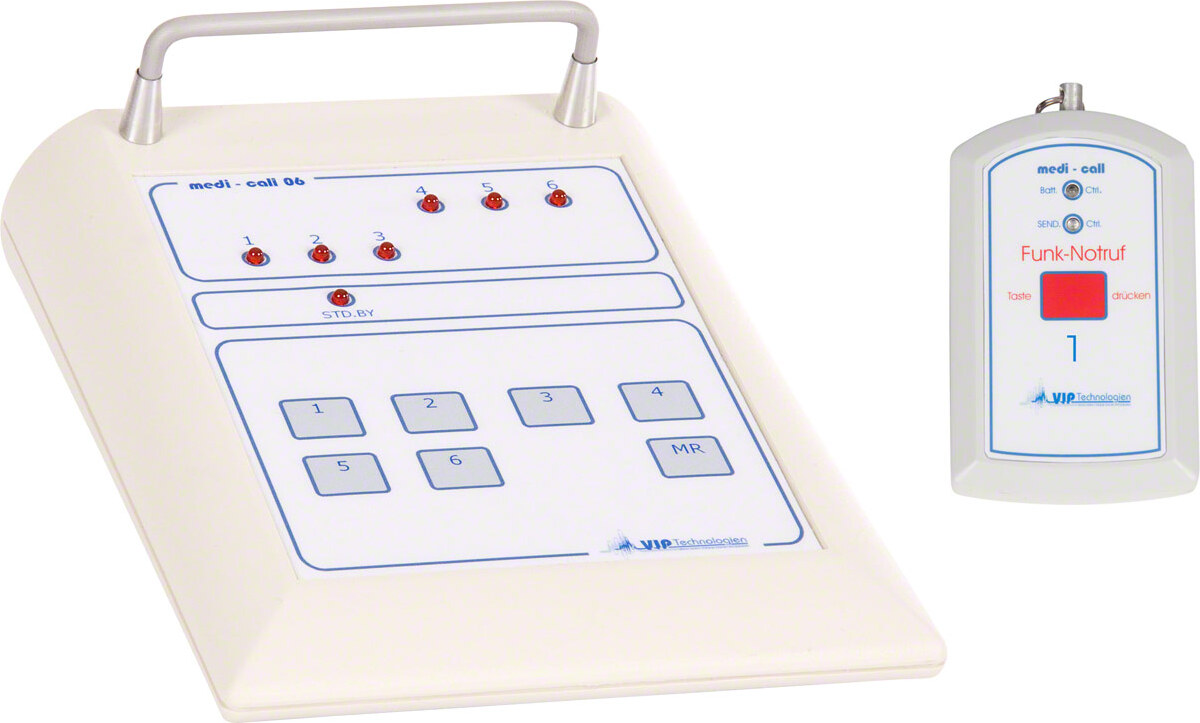
Notrufanlage Empfangseinheit medi-call 06, 6 Kanäle inkl. 1 SenderDie Notrufanlage medi-call 06 inkl. 6 Meldekanälen, digitaler Programmaufbau, optische und akustische Rufanzeige mit Melderzuordnung über LED-Anzeige. Inklusive 1 Sender. Anzeigekanäle separat per pflegeleichte Folientastatur 1-6 oder Master-Reset rückstellbar.Die Kanäle der Notrufanlage medi-call 06 sind uneingeschränkt belegbar mit unterschiedlichen Funkmeldern. Zu diesem Thema bieten wir ein umfangreiches Zubehör (Umhängesender WSN), so dass angepasste Lösungen entsprechend den Lebensumständen der zu betreuenden Person zu realisieren sind.inkl. geeignetem Netzteilinstallationsfrei und sofort funktionstüchtigBetriebsfrequenz inkl. Steckernetzteil: 433 MHz - 230 V / 50 HzMaße: 9x15x6 cm495,00 €*Versand: 0,00 €Sichere Weiterleitung zum Anbieter
-
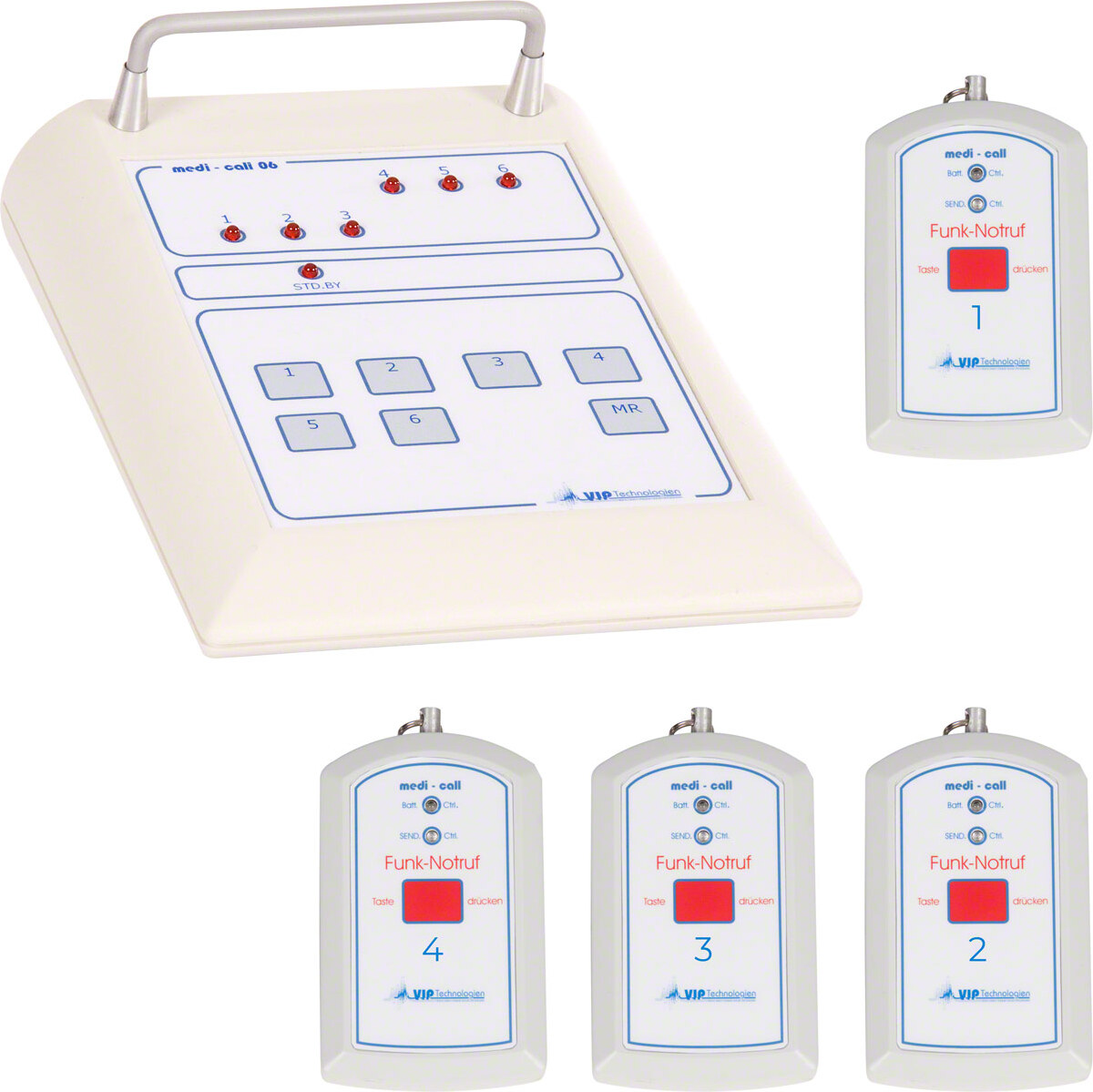
Notrufanlage Empfangseinheit medi-call 06, 6 Kanäle inkl. 4 SenderDie Notrufanlage medi-call 06 inklusive 6 Meldekanälen, digitaler Senderaufbau, optische und akustische Rufanzeige mit Melderzuordnung mittels LED-Anzeige. Inklusive 4 Sender. Anzeigekanäle einzeln über pflegeleichte Folientastatur 1-6 oder Master-Reset rückstellbar.Die Kanäle der Notrufanlage medi-call 06 sind frei belegbar mit verschiedenartigen Funkmeldern. Hierzu bieten wir ein umfassendes Zubehör (Umhängesender WSN), so dass maßgeschneiderte Lösungen entsprechend den Lebensumständen der zu betreuenden Person zu realisieren sind.inkl. geeignetem Netzteilinstallationsfrei und unmittelbar gebrauchsfähigBetriebsfrequenz inklusive Steckernetzteil: 433 MHz - 230 V / 50 HzMaße: 9x15x6 cm695,00 €*Versand: 0,00 €Sichere Weiterleitung zum Anbieter
-
Wie kann ich die Farbeinstellungen des Samsung C24FG73 Monitors anpassen?
Um die Farbeinstellungen des Samsung C24FG73 Monitors anzupassen, können Sie das OSD (On-Screen Display) verwenden. Drücken Sie die Menütaste auf dem Monitor, um das OSD-Menü aufzurufen. Navigieren Sie dann zu den Farbeinstellungen und passen Sie die Helligkeit, den Kontrast, die Farbtemperatur und andere Optionen nach Ihren Vorlieben an. **
-
Wie kann ich die Farbeinstellungen auf meinem Nvidia-Desktop ändern?
Um die Farbeinstellungen auf Ihrem Nvidia-Desktop zu ändern, können Sie die Nvidia Systemsteuerung öffnen. Klicken Sie mit der rechten Maustaste auf den Desktop und wählen Sie "Nvidia Systemsteuerung" aus dem Kontextmenü. In der Systemsteuerung können Sie dann die Farbeinstellungen anpassen, indem Sie auf "Anzeige" und dann auf "Farbeinstellungen" klicken. **
-
Wie kann man die Farbeinstellungen der Roccat Isku Tastatur anpassen?
Um die Farbeinstellungen der Roccat Isku Tastatur anzupassen, kannst du die Roccat Swarm Software verwenden. Diese ermöglicht es dir, die Beleuchtung der Tastatur individuell anzupassen, indem du Farben auswählst oder eigene Farbprofile erstellst. Du kannst auch verschiedene Beleuchtungseffekte einstellen, wie zum Beispiel pulsierende oder sich verändernde Farben. **
-
Wie kann ich die Farbeinstellungen der Razer Ornata Chroma Tastatur ändern?
Um die Farbeinstellungen der Razer Ornata Chroma Tastatur zu ändern, musst du die Razer Synapse Software herunterladen und installieren. Öffne dann die Software und wähle die Ornata Chroma Tastatur aus. Dort kannst du verschiedene Farbeffekte auswählen, die Helligkeit anpassen und individuelle Farben für jede Taste festlegen. Sobald du mit den Einstellungen zufrieden bist, werden sie automatisch auf deine Tastatur übertragen. **
* Alle Preise verstehen sich inklusive der gesetzlichen Mehrwertsteuer und ggf. zuzüglich Versandkosten. Die Angebotsinformationen basieren auf den Angaben des jeweiligen Shops und werden über automatisierte Prozesse aktualisiert. Eine Aktualisierung in Echtzeit findet nicht statt, so dass es im Einzelfall zu Abweichungen kommen kann. ** Hinweis: Teile dieses Inhalts wurden von KI erstellt.