Domain tvtoolbar.de kaufen?
Wir ziehen mit dem Projekt
tvtoolbar.de um.
Sind Sie am Kauf der Domain
tvtoolbar.de interessiert?
domain@kv-gmbh.de · 0541-91531010
Domain tvtoolbar.de kaufen?
Wie kann man eine Bildschirmabbildung erstellen und speichern? Was sind die verschiedenen Methoden zur Aufnahme einer Bildschirmabbildung?
Man kann eine Bildschirmabbildung erstellen, indem man die "Druck" oder "Print Screen" Taste auf der Tastatur drückt und dann das Bild in einem Bildbearbeitungsprogramm einfügt und speichert. Alternativ kann man auch spezielle Software verwenden, die das Erstellen und Speichern von Bildschirmabbildungen erleichtert. Einige Betriebssysteme bieten auch integrierte Tools zur Aufnahme von Bildschirmabbildungen an, wie z.B. die Snipping Tool in Windows oder die Tastenkombination Shift + Command + 4 auf einem Mac. **
Wie kann man eine Bildschirmabbildung aufnehmen und speichern?
Man kann eine Bildschirmabbildung mithilfe von Tastenkombinationen wie "Druck" oder "Windows + Shift + S" aufnehmen. Anschließend kann man das Bild in einem Bildbearbeitungsprogramm öffnen und speichern. Alternativ kann man auch spezielle Software oder Apps verwenden, um Bildschirmabbildungen aufzunehmen und zu speichern. **
Ähnliche Suchbegriffe für Bildschirmabbildung
Top-Angebote
Produkte zum Begriff Bildschirmabbildung:
-
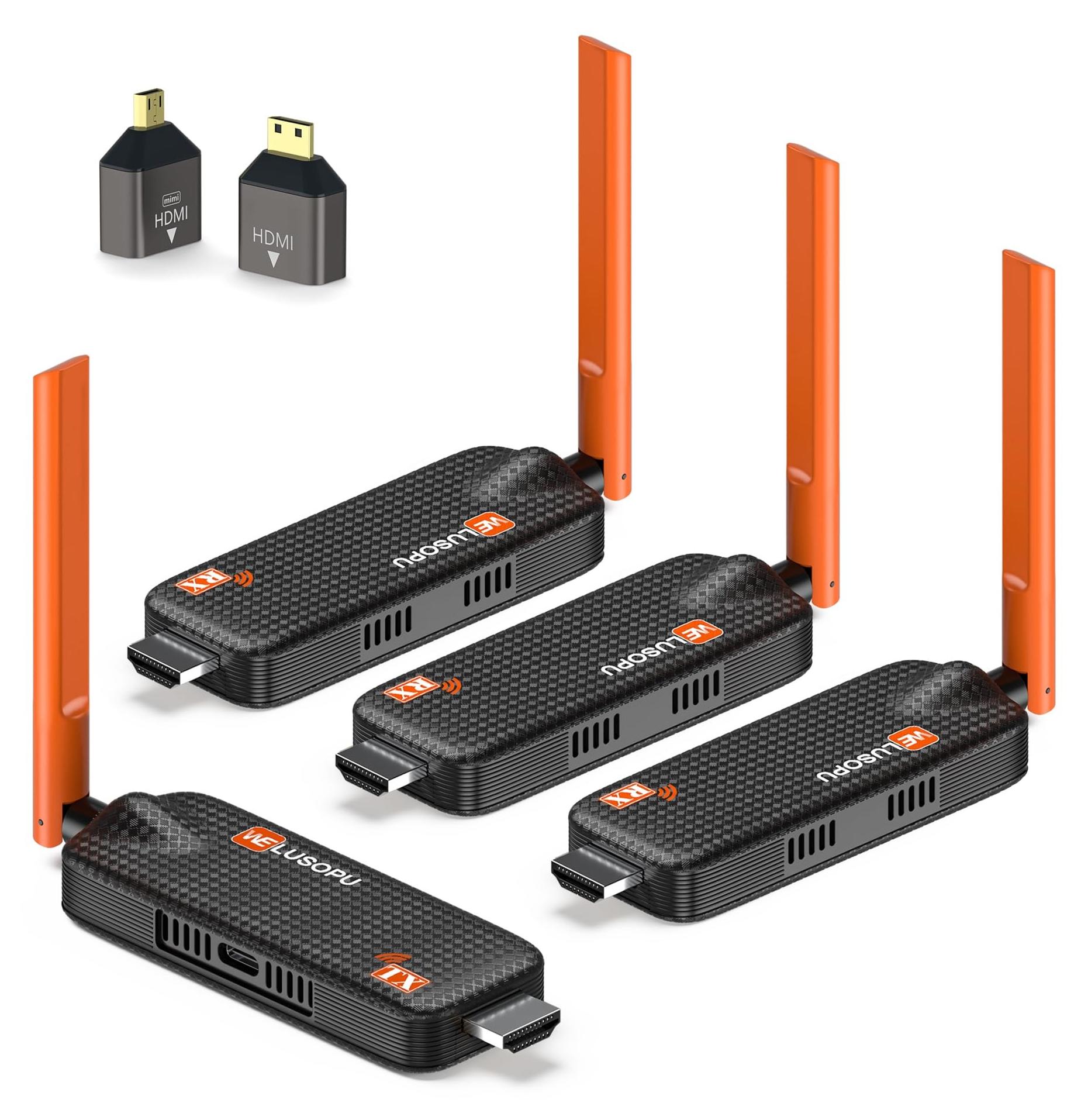
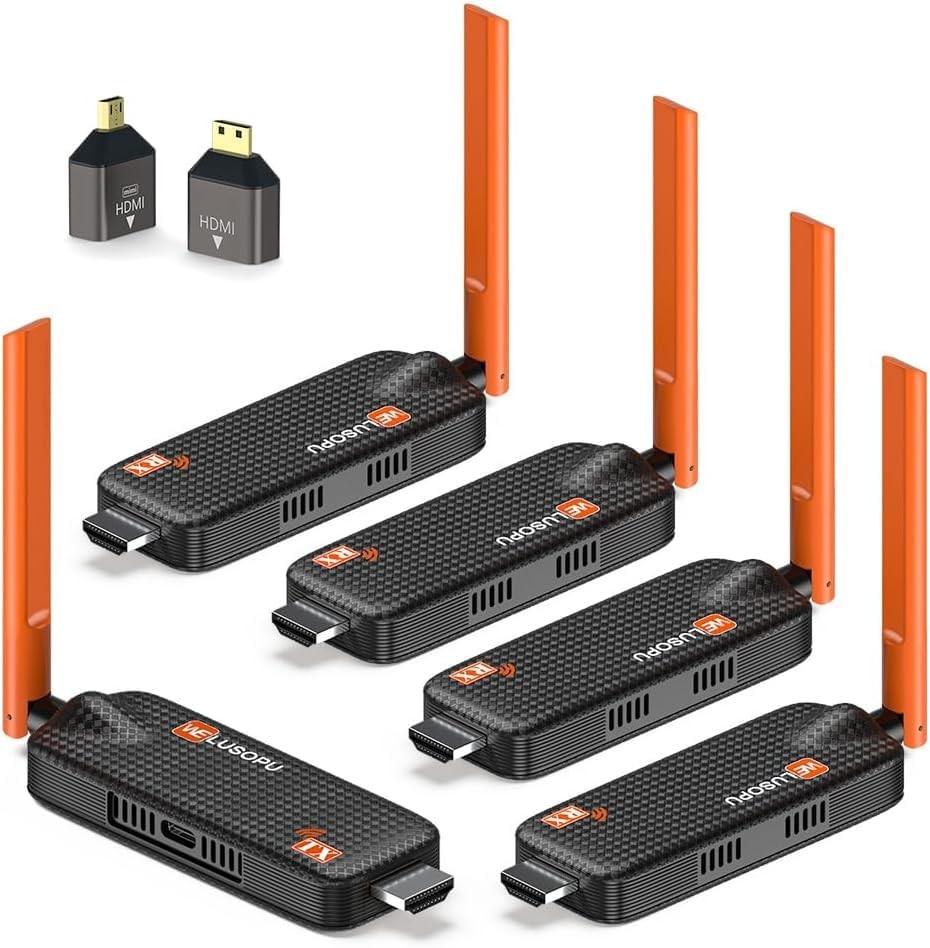
Kabelloser HDMI-Sender mit 3 Empfängern für einfaches StreamingMit diesem kabellosen HDMI-Sender- und Empfänger-Set können Sie ganz einfach Videos von Ihrem Laptop, PC oder Ihrer Kamera an mehrere Bildschirme übertragen. Das System bietet eine hochwertige Videoübertragung bis zu 1080p.EigenschaftenPlug-and-Play mit einfacher InstallationÜbertragungsreichweite bis zu 30 MeternKompatibel mit verschiedenen Geräten mit HDMI-AnschlussDieses Set ist perfekt für Präsentationen, Filmabende oder Spiele. Dank der geringen Latenzzeit erleben Sie ein flüssiges Streaming-Erlebnis ohne Unterbrechungen.SpezifikationenUnterstützung für 1080p bei 60 HzInklusive HDMI- und USB-KabelnBedienung mit DruckknopfWichtige HinweiseIdeal für den Einsatz im Innen- und AußenbereichKompatibel mit verschiedenen BildschirmenMit diesem kabellosen HDMI-Set erhalten Sie eine flexible Lösung für all Ihre Streaming-Bedürfnisse.416,95 €*Versand: 0,00 €Sichere Weiterleitung zum Anbieter
-
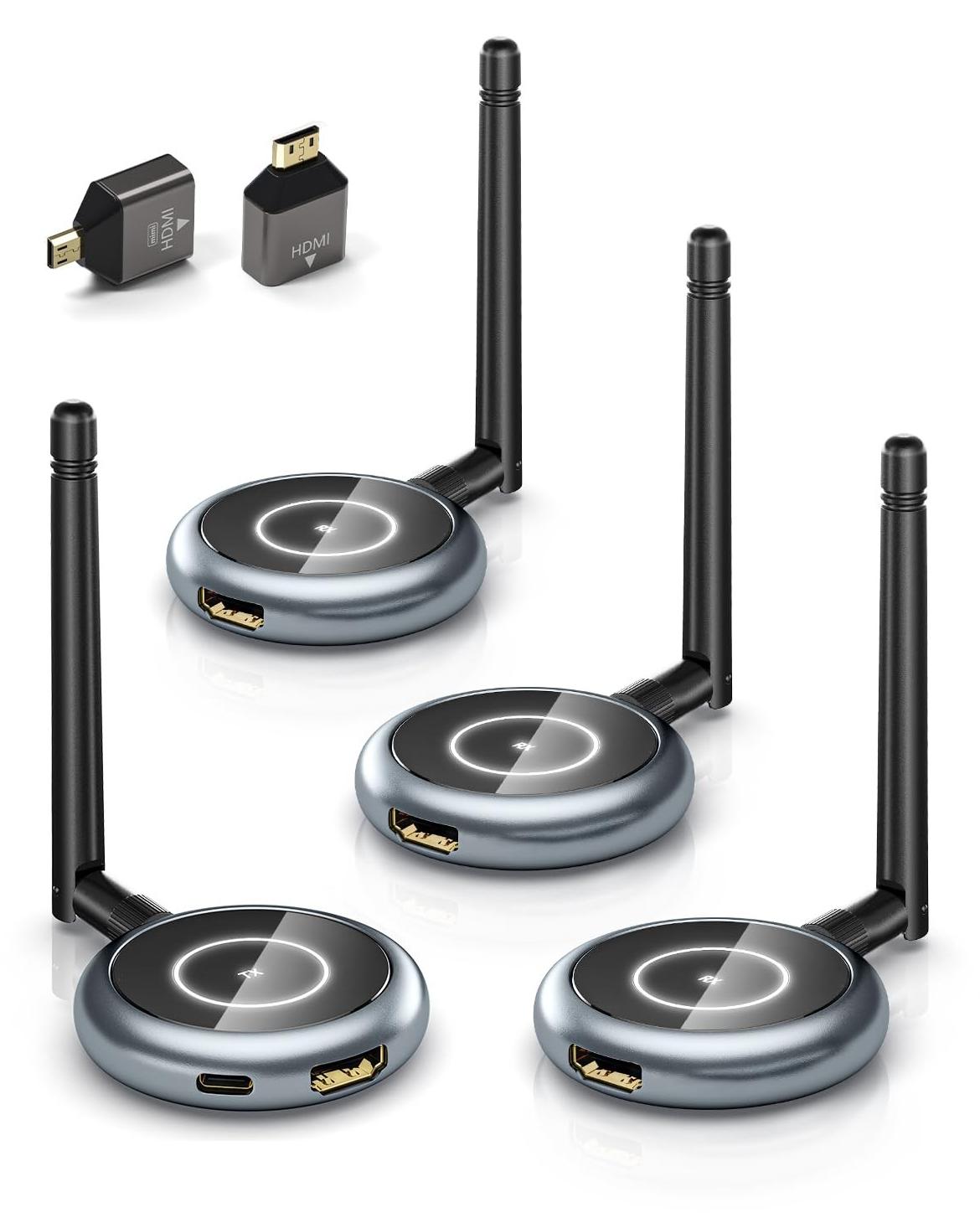
Kabelloser HDMI-Sender mit 3 Empfängern für Multi-Screen-StreamingDieser kabellose HDMI-Sender und die 3 Empfänger ermöglichen das einfache Streamen auf bis zu 6 Bildschirme gleichzeitig. Ideal für Präsentationen, Veranstaltungen oder Heimkinos.EigenschaftenUnterstützt das Streamen auf 6 BildschirmeBis zu 50 Meter kabellose ReichweiteKompatibel mit verschiedenen GerätenMit diesem Set können Sie einfach zwischen Geräten wechseln und eine zuverlässige Verbindung genießen, ohne sich mit Kabeln herumschlagen zu müssen. Perfekt für den Einsatz in verschiedenen Umgebungen.SpezifikationenNetzwerkverbindungstechnologie: HDMIAnzahl der HDMI-Anschlüsse: 4Audioausgang: SurroundVideo-Codierungsformat: H.264, H.265/HEVCWichtige HinweiseEinfache Installation mit Plug-and-Play-FunktionalitätIdeal für den professionellen und privaten GebrauchMit diesem kabellosen HDMI-Sender und -Empfängern erhalten Sie eine flexible und leistungsstarke Streaming-Lösung für all Ihre Bedürfnisse.416,95 €*Versand: 0,00 €Sichere Weiterleitung zum Anbieter
-
Kabelloser HDMI-Sender mit 4 Empfängern für Multi-Screen-StreamingMit diesem kabellosen HDMI-Sender und den 4 Empfängern können Sie problemlos auf bis zu 6 Bildschirme streamen. Dies macht es ideal für Präsentationen, Veranstaltungen oder gemütliche Filmabende mit Freunden.EigenschaftenUnterstützt das Streaming auf 6 BildschirmeBis zu 30 Meter kabellose ReichweiteKompatibel mit einer Vielzahl von GerätenDieses Set ist auf Benutzerfreundlichkeit ausgelegt und bietet eine zuverlässige Verbindung für all Ihre Streaming-Bedürfnisse. Genießen Sie die Freiheit des kabellosen Streamings mit dieser vielseitigen Lösung.SpezifikationenNetzwerkverbindungstechnologie: HDMIAnzahl der HDMI-Anschlüsse: 6Audioausgang: StereoVideo-Codierungsformat: H.264, H.265/HEVCWichtige HinweiseEinfache Installation ohne zusätzliche SoftwareIdeal für den Einsatz zu Hause und im BüroWählen Sie diesen kabellosen HDMI-Sender und -Empfänger für eine flexible und effektive Streaming-Lösung, die alle Ihre Erwartungen erfüllt.507,95 €*Versand: 0,00 €Sichere Weiterleitung zum Anbieter
-
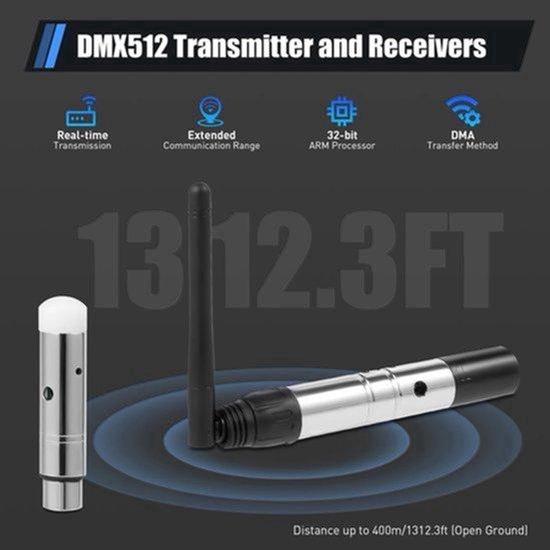
Drahtloser DMX512-Beleuchtungs-Sender - Drahtloser Sender - Drahtloser Empfänger - Lichtsteuerung - Lichtregelung - Reichweite: 400 Meter - 126 KanäleProfessionelle drahtlose DMX512-Beleuchtungssteuerung für optimale Kontrolle. Suchen Sie nach einer zuverlässigen und einfachen Möglichkeit, Ihre Bühnenbeleuchtung drahtlos zu steuern? Mit diesem drahtlosen DMX512-Sender und -Empfänger können Sie alle Ihre Beleuchtungsanwendungen ohne Kabelsalat steuern. Perfekt für Theater, Konzerte, Veranstaltungen oder sogar größere Sporthallen, wo eine schnelle und stabile Lichtsteuerung unerlässlich ist. Warum dieser drahtlose Lichtsender ideal für Sie ist: Das System sorgt für eine reibungslose Kommunikation zwischen Ihrer Lichtkonsole und verschiedenen Lampen, sodass Sie komplexe Lichtshows problemlos und präzise ausführen können. Dank der großen drahtlosen Reichweite von bis zu 400 Metern arbeiten Sie frei und ohne Einschränkungen, auch in großen Räumen. Wichtige Merkmale auf einen Blick: * Mehrere unabhängige Netzwerke: Mit 7 separaten ID-Codes können Sie gleichzeitig mehrere Geräte anschließen, ohne Störungen oder Interferenzen. * Extrem stab313,31 €*Versand: 0,00 €Sichere Weiterleitung zum Anbieter
-
Wie kann ich eine Bildschirmabbildung aufnehmen und speichern?
Du kannst eine Bildschirmabbildung aufnehmen, indem du die "Druck" Taste auf deiner Tastatur drückst. Anschließend kannst du das Bild in ein Bildbearbeitungsprogramm einfügen und speichern. Alternativ kannst du auch spezielle Software verwenden, um Bildschirmaufnahmen zu machen und zu speichern. **
-
Wie erstelle ich eine Bildschirmabbildung auf meinem Computer?
Um eine Bildschirmabbildung auf deinem Computer zu erstellen, drücke die Taste "Druck" auf deiner Tastatur. Öffne dann ein Bildbearbeitungsprogramm wie Paint und füge das Bild ein. Speichere die Abbildung auf deinem Computer. **
-
Wie kann die Bildschirmabbildung auf verschiedene Geräte übertragen werden?
Die Bildschirmabbildung kann über verschiedene Methoden wie z.B. HDMI-Kabel, drahtlose Übertragungstechnologien wie Miracast oder AirPlay oder auch über spezielle Apps wie TeamViewer auf verschiedene Geräte übertragen werden. Es ist wichtig, dass sowohl das sendende als auch das empfangende Gerät kompatibel sind und die entsprechenden Anschlüsse oder Technologien unterstützen. Die Qualität der Übertragung kann je nach Methode und Gerät variieren, daher ist es ratsam, die passende Übertragungsmethode entsprechend den Anforderungen auszuwählen. **
-
Wie kann man eine Bildschirmabbildung aufnehmen und für Präsentationen verwenden?
Man kann eine Bildschirmabbildung mit Hilfe von Software wie Snipping Tool oder Snagit aufnehmen. Anschließend kann man die Aufnahme in Präsentationsprogrammen wie PowerPoint einfügen und bearbeiten. So kann man die Bildschirmabbildung für Präsentationen nutzen. **
Wie kann man eine Bildschirmabbildung auf einem Computer erstellen und speichern?
Man kann eine Bildschirmabbildung auf einem Computer erstellen, indem man die Taste "Druck" oder "Print Screen" auf der Tastatur drückt. Anschließend kann man das Bild in ein Bildbearbeitungsprogramm einfügen und speichern. Alternativ kann man auch spezielle Software oder Apps verwenden, um Bildschirmabbildungen zu erstellen und zu speichern. **
Wie kann man eine Bildschirmabbildung auf einem Computer oder Smartphone erstellen?
Auf einem Computer kann man eine Bildschirmabbildung durch Drücken der Taste "Druck" oder "Print Screen" erstellen und dann in ein Bildbearbeitungsprogramm einfügen. Auf einem Smartphone kann man eine Bildschirmabbildung durch gleichzeitiges Drücken der Ein-/Aus-Taste und der Lautstärketaste erstellen. Es ist auch möglich, spezielle Apps oder Software zu verwenden, um Bildschirmabbildungen auf beiden Geräten zu erstellen. **
Top-Angebote
Produkte zum Begriff Bildschirmabbildung:
-
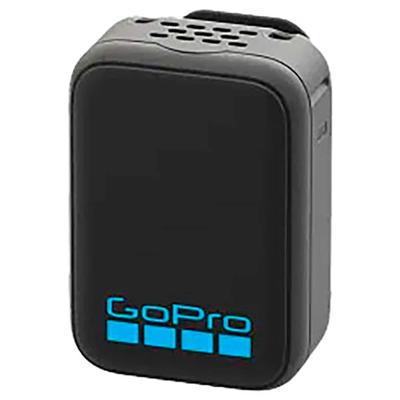
GOPRO Streaming-Mikrofon "Drahtloser Mikrofon-Sender", schwarz, MikrofoneDer GoPro Wireless Mic Transmitter ist ein ultrakompakter Funkmikrofon-Transmitter, der kristallklaren, professionellen Ton direkt an Ihre GoPro-Kamera oder Ihr Smartphone liefert – einfach, schnell und ohne Kabelverbindung zu vorhandenen Geräten....49,99 €*Versand: 5,95 €Sichere Weiterleitung zum Anbieter
-
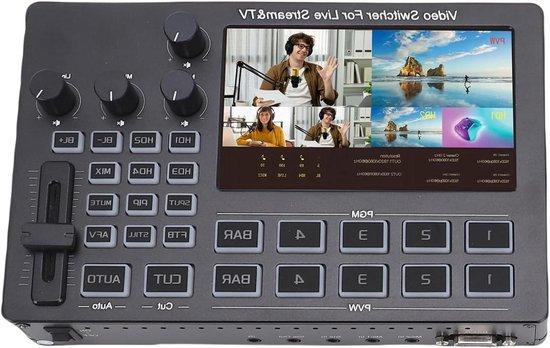
Video-Switcher - Live-Streaming-Mixer - Multi-Kamera-Streaming - Integriertes 5-Zoll-Display - 4 Kanäle - SchwarzVerbessern Sie Ihre Live-Übertragungen mit diesem professionellen Videoschalter, der mit einem integrierten 5-Zoll-Display für die direkte Überwachung ausgestattet ist. Verabschieden Sie sich von komplexen Aufbauten und genießen Sie nahtlose Übergänge zwischen Ihren Kameras - ein Muss für jeden Content-Ersteller, der eine professionelle Präsentation anstrebt. Dieser Schalter unterstützt bis zu vier HD-Multimedia-Schnittstellen und bietet eine Vielzahl an anpassbaren Übergangseffekten und Szenenvorlagen, mit denen Sie mühelos professionelle Ergebnisse erzielen. Egal, ob Sie Online-Kurse geben, eine Veranstaltung streamen oder eine Produktdemonstration durchführen, die intuitive Bedienung und fortschrittliche Funktionen wie Bild-in-Bild und Chroma Key machen Ihre Produktion perfekt. Mit dem flexiblen AUX HD-Multimedia-Ausgang können Sie verschiedene Signalquellen anpassen, um die Produktionseffizienz zu maximieren. Entdecken Sie die Möglichkeiten fortschrittlicher Streaming-Tools und ers689,08 €*Versand: 0,00 €Sichere Weiterleitung zum Anbieter
-
Kabelloser HDMI-Sender mit 3 Empfängern für einfaches StreamingMit diesem kabellosen HDMI-Sender- und Empfänger-Set können Sie ganz einfach Videos von Ihrem Laptop, PC oder Ihrer Kamera an mehrere Bildschirme übertragen. Das System bietet eine hochwertige Videoübertragung bis zu 1080p.EigenschaftenPlug-and-Play mit einfacher InstallationÜbertragungsreichweite bis zu 30 MeternKompatibel mit verschiedenen Geräten mit HDMI-AnschlussDieses Set ist perfekt für Präsentationen, Filmabende oder Spiele. Dank der geringen Latenzzeit erleben Sie ein flüssiges Streaming-Erlebnis ohne Unterbrechungen.SpezifikationenUnterstützung für 1080p bei 60 HzInklusive HDMI- und USB-KabelnBedienung mit DruckknopfWichtige HinweiseIdeal für den Einsatz im Innen- und AußenbereichKompatibel mit verschiedenen BildschirmenMit diesem kabellosen HDMI-Set erhalten Sie eine flexible Lösung für all Ihre Streaming-Bedürfnisse.416,95 €*Versand: 0,00 €Sichere Weiterleitung zum Anbieter
-
Kabelloser HDMI-Sender mit 3 Empfängern für Multi-Screen-StreamingDieser kabellose HDMI-Sender und die 3 Empfänger ermöglichen das einfache Streamen auf bis zu 6 Bildschirme gleichzeitig. Ideal für Präsentationen, Veranstaltungen oder Heimkinos.EigenschaftenUnterstützt das Streamen auf 6 BildschirmeBis zu 50 Meter kabellose ReichweiteKompatibel mit verschiedenen GerätenMit diesem Set können Sie einfach zwischen Geräten wechseln und eine zuverlässige Verbindung genießen, ohne sich mit Kabeln herumschlagen zu müssen. Perfekt für den Einsatz in verschiedenen Umgebungen.SpezifikationenNetzwerkverbindungstechnologie: HDMIAnzahl der HDMI-Anschlüsse: 4Audioausgang: SurroundVideo-Codierungsformat: H.264, H.265/HEVCWichtige HinweiseEinfache Installation mit Plug-and-Play-FunktionalitätIdeal für den professionellen und privaten GebrauchMit diesem kabellosen HDMI-Sender und -Empfängern erhalten Sie eine flexible und leistungsstarke Streaming-Lösung für all Ihre Bedürfnisse.416,95 €*Versand: 0,00 €Sichere Weiterleitung zum Anbieter
-
Wie kann man eine Bildschirmabbildung erstellen und speichern? Was sind die verschiedenen Methoden zur Aufnahme einer Bildschirmabbildung?
Man kann eine Bildschirmabbildung erstellen, indem man die "Druck" oder "Print Screen" Taste auf der Tastatur drückt und dann das Bild in einem Bildbearbeitungsprogramm einfügt und speichert. Alternativ kann man auch spezielle Software verwenden, die das Erstellen und Speichern von Bildschirmabbildungen erleichtert. Einige Betriebssysteme bieten auch integrierte Tools zur Aufnahme von Bildschirmabbildungen an, wie z.B. die Snipping Tool in Windows oder die Tastenkombination Shift + Command + 4 auf einem Mac. **
-
Wie kann man eine Bildschirmabbildung aufnehmen und speichern?
Man kann eine Bildschirmabbildung mithilfe von Tastenkombinationen wie "Druck" oder "Windows + Shift + S" aufnehmen. Anschließend kann man das Bild in einem Bildbearbeitungsprogramm öffnen und speichern. Alternativ kann man auch spezielle Software oder Apps verwenden, um Bildschirmabbildungen aufzunehmen und zu speichern. **
-
Wie kann ich eine Bildschirmabbildung aufnehmen und speichern?
Du kannst eine Bildschirmabbildung aufnehmen, indem du die "Druck" Taste auf deiner Tastatur drückst. Anschließend kannst du das Bild in ein Bildbearbeitungsprogramm einfügen und speichern. Alternativ kannst du auch spezielle Software verwenden, um Bildschirmaufnahmen zu machen und zu speichern. **
-
Wie erstelle ich eine Bildschirmabbildung auf meinem Computer?
Um eine Bildschirmabbildung auf deinem Computer zu erstellen, drücke die Taste "Druck" auf deiner Tastatur. Öffne dann ein Bildbearbeitungsprogramm wie Paint und füge das Bild ein. Speichere die Abbildung auf deinem Computer. **
Ähnliche Suchbegriffe für Bildschirmabbildung
-
Kabelloser HDMI-Sender mit 4 Empfängern für Multi-Screen-StreamingMit diesem kabellosen HDMI-Sender und den 4 Empfängern können Sie problemlos auf bis zu 6 Bildschirme streamen. Dies macht es ideal für Präsentationen, Veranstaltungen oder gemütliche Filmabende mit Freunden.EigenschaftenUnterstützt das Streaming auf 6 BildschirmeBis zu 30 Meter kabellose ReichweiteKompatibel mit einer Vielzahl von GerätenDieses Set ist auf Benutzerfreundlichkeit ausgelegt und bietet eine zuverlässige Verbindung für all Ihre Streaming-Bedürfnisse. Genießen Sie die Freiheit des kabellosen Streamings mit dieser vielseitigen Lösung.SpezifikationenNetzwerkverbindungstechnologie: HDMIAnzahl der HDMI-Anschlüsse: 6Audioausgang: StereoVideo-Codierungsformat: H.264, H.265/HEVCWichtige HinweiseEinfache Installation ohne zusätzliche SoftwareIdeal für den Einsatz zu Hause und im BüroWählen Sie diesen kabellosen HDMI-Sender und -Empfänger für eine flexible und effektive Streaming-Lösung, die alle Ihre Erwartungen erfüllt.507,95 €*Versand: 0,00 €Sichere Weiterleitung zum Anbieter
-
Drahtloser DMX512-Beleuchtungs-Sender - Drahtloser Sender - Drahtloser Empfänger - Lichtsteuerung - Lichtregelung - Reichweite: 400 Meter - 126 KanäleProfessionelle drahtlose DMX512-Beleuchtungssteuerung für optimale Kontrolle. Suchen Sie nach einer zuverlässigen und einfachen Möglichkeit, Ihre Bühnenbeleuchtung drahtlos zu steuern? Mit diesem drahtlosen DMX512-Sender und -Empfänger können Sie alle Ihre Beleuchtungsanwendungen ohne Kabelsalat steuern. Perfekt für Theater, Konzerte, Veranstaltungen oder sogar größere Sporthallen, wo eine schnelle und stabile Lichtsteuerung unerlässlich ist. Warum dieser drahtlose Lichtsender ideal für Sie ist: Das System sorgt für eine reibungslose Kommunikation zwischen Ihrer Lichtkonsole und verschiedenen Lampen, sodass Sie komplexe Lichtshows problemlos und präzise ausführen können. Dank der großen drahtlosen Reichweite von bis zu 400 Metern arbeiten Sie frei und ohne Einschränkungen, auch in großen Räumen. Wichtige Merkmale auf einen Blick: * Mehrere unabhängige Netzwerke: Mit 7 separaten ID-Codes können Sie gleichzeitig mehrere Geräte anschließen, ohne Störungen oder Interferenzen. * Extrem stab313,31 €*Versand: 0,00 €Sichere Weiterleitung zum Anbieter
-
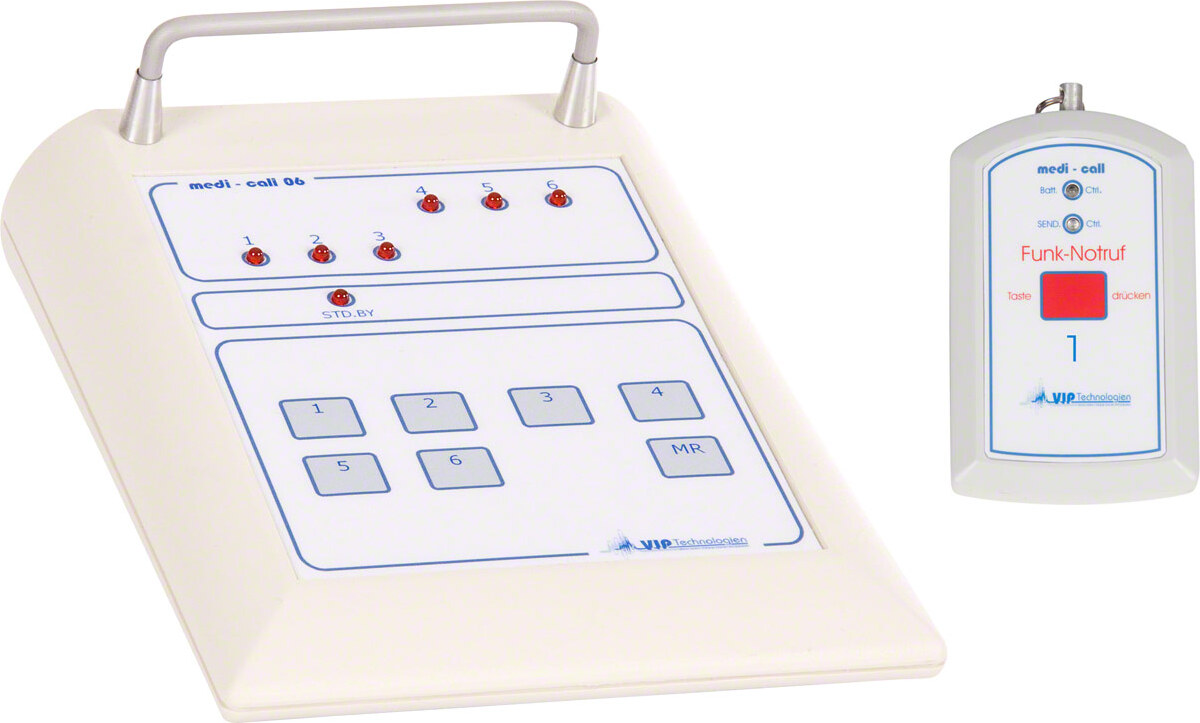
Notrufanlage Empfangseinheit medi-call 06, 6 Kanäle inkl. 1 SenderDie Notrufanlage medi-call 06 inkl. 6 Meldekanälen, digitaler Programmaufbau, optische und akustische Rufanzeige mit Melderzuordnung über LED-Anzeige. Inklusive 1 Sender. Anzeigekanäle separat per pflegeleichte Folientastatur 1-6 oder Master-Reset rückstellbar.Die Kanäle der Notrufanlage medi-call 06 sind uneingeschränkt belegbar mit unterschiedlichen Funkmeldern. Zu diesem Thema bieten wir ein umfangreiches Zubehör (Umhängesender WSN), so dass angepasste Lösungen entsprechend den Lebensumständen der zu betreuenden Person zu realisieren sind.inkl. geeignetem Netzteilinstallationsfrei und sofort funktionstüchtigBetriebsfrequenz inkl. Steckernetzteil: 433 MHz - 230 V / 50 HzMaße: 9x15x6 cm495,00 €*Versand: 0,00 €Sichere Weiterleitung zum Anbieter
-
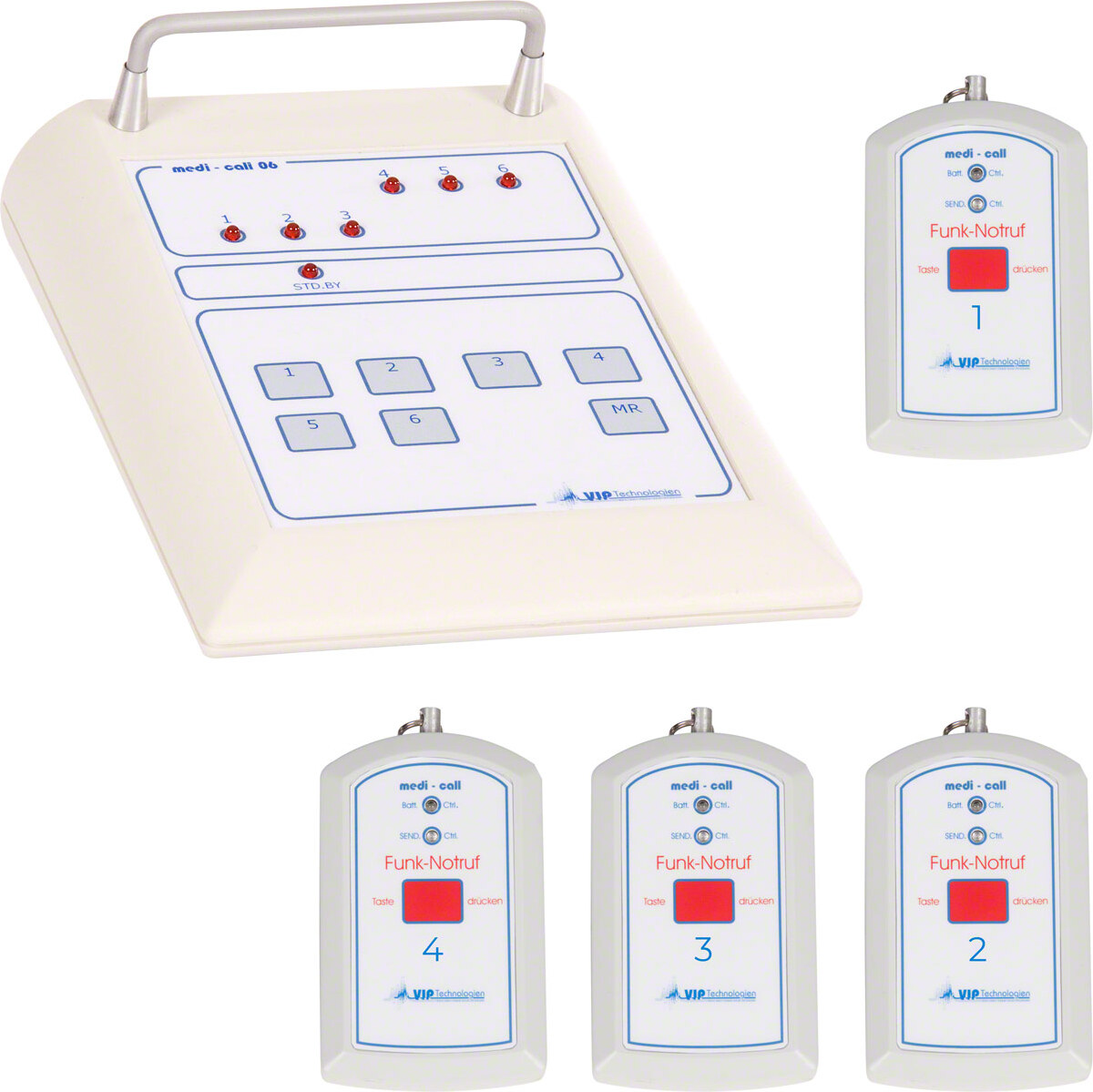
Notrufanlage Empfangseinheit medi-call 06, 6 Kanäle inkl. 4 SenderDie Notrufanlage medi-call 06 inklusive 6 Meldekanälen, digitaler Senderaufbau, optische und akustische Rufanzeige mit Melderzuordnung mittels LED-Anzeige. Inklusive 4 Sender. Anzeigekanäle einzeln über pflegeleichte Folientastatur 1-6 oder Master-Reset rückstellbar.Die Kanäle der Notrufanlage medi-call 06 sind frei belegbar mit verschiedenartigen Funkmeldern. Hierzu bieten wir ein umfassendes Zubehör (Umhängesender WSN), so dass maßgeschneiderte Lösungen entsprechend den Lebensumständen der zu betreuenden Person zu realisieren sind.inkl. geeignetem Netzteilinstallationsfrei und unmittelbar gebrauchsfähigBetriebsfrequenz inklusive Steckernetzteil: 433 MHz - 230 V / 50 HzMaße: 9x15x6 cm695,00 €*Versand: 0,00 €Sichere Weiterleitung zum Anbieter
-
Wie kann die Bildschirmabbildung auf verschiedene Geräte übertragen werden?
Die Bildschirmabbildung kann über verschiedene Methoden wie z.B. HDMI-Kabel, drahtlose Übertragungstechnologien wie Miracast oder AirPlay oder auch über spezielle Apps wie TeamViewer auf verschiedene Geräte übertragen werden. Es ist wichtig, dass sowohl das sendende als auch das empfangende Gerät kompatibel sind und die entsprechenden Anschlüsse oder Technologien unterstützen. Die Qualität der Übertragung kann je nach Methode und Gerät variieren, daher ist es ratsam, die passende Übertragungsmethode entsprechend den Anforderungen auszuwählen. **
-
Wie kann man eine Bildschirmabbildung aufnehmen und für Präsentationen verwenden?
Man kann eine Bildschirmabbildung mit Hilfe von Software wie Snipping Tool oder Snagit aufnehmen. Anschließend kann man die Aufnahme in Präsentationsprogrammen wie PowerPoint einfügen und bearbeiten. So kann man die Bildschirmabbildung für Präsentationen nutzen. **
-
Wie kann man eine Bildschirmabbildung auf einem Computer erstellen und speichern?
Man kann eine Bildschirmabbildung auf einem Computer erstellen, indem man die Taste "Druck" oder "Print Screen" auf der Tastatur drückt. Anschließend kann man das Bild in ein Bildbearbeitungsprogramm einfügen und speichern. Alternativ kann man auch spezielle Software oder Apps verwenden, um Bildschirmabbildungen zu erstellen und zu speichern. **
-
Wie kann man eine Bildschirmabbildung auf einem Computer oder Smartphone erstellen?
Auf einem Computer kann man eine Bildschirmabbildung durch Drücken der Taste "Druck" oder "Print Screen" erstellen und dann in ein Bildbearbeitungsprogramm einfügen. Auf einem Smartphone kann man eine Bildschirmabbildung durch gleichzeitiges Drücken der Ein-/Aus-Taste und der Lautstärketaste erstellen. Es ist auch möglich, spezielle Apps oder Software zu verwenden, um Bildschirmabbildungen auf beiden Geräten zu erstellen. **
* Alle Preise verstehen sich inklusive der gesetzlichen Mehrwertsteuer und ggf. zuzüglich Versandkosten. Die Angebotsinformationen basieren auf den Angaben des jeweiligen Shops und werden über automatisierte Prozesse aktualisiert. Eine Aktualisierung in Echtzeit findet nicht statt, so dass es im Einzelfall zu Abweichungen kommen kann. ** Hinweis: Teile dieses Inhalts wurden von KI erstellt.